Le succès d’un site web dépend de plusieurs critères. Un site mal organisé qui ne respecte aucune structure ne pourra jamais réussir. Il existe différentes règles et étapes à suivre pour créer un site web bien positionné dans le web …
La conception de sites web peut être gratifiante, mais il y a des défis à relever pour rester créatif. Bien qu’il puisse être difficile de suivre les tendances et les technologies de conception de sites internet, cela présente de nombreux …
L’évolution de la technologie est devenue tellement rapide que les choses qui nous paraissaient autrefois impossibles sont désormais accessibles. De nos jours, il est possible de télécharger tout un site web et d’avoir une copie locale sur son ordinateur à …
Créer un site web pour votre entreprise ne suffit pas, encore faut-il qu’il soit représentatif de l’esprit de votre marque et de vos idées. Pour concrétiser cela, le mieux est de passer par une maquette avant la création de votre …
Aujourd’hui, le nombre d’utilisateurs de Facebook dépasse les 22 millions en France. C’est donc un excellent moyen de se faire connaître ou de faire connaître son entreprise. La présence sur les réseaux sociaux est plus que jamais indispensable. Si vous …
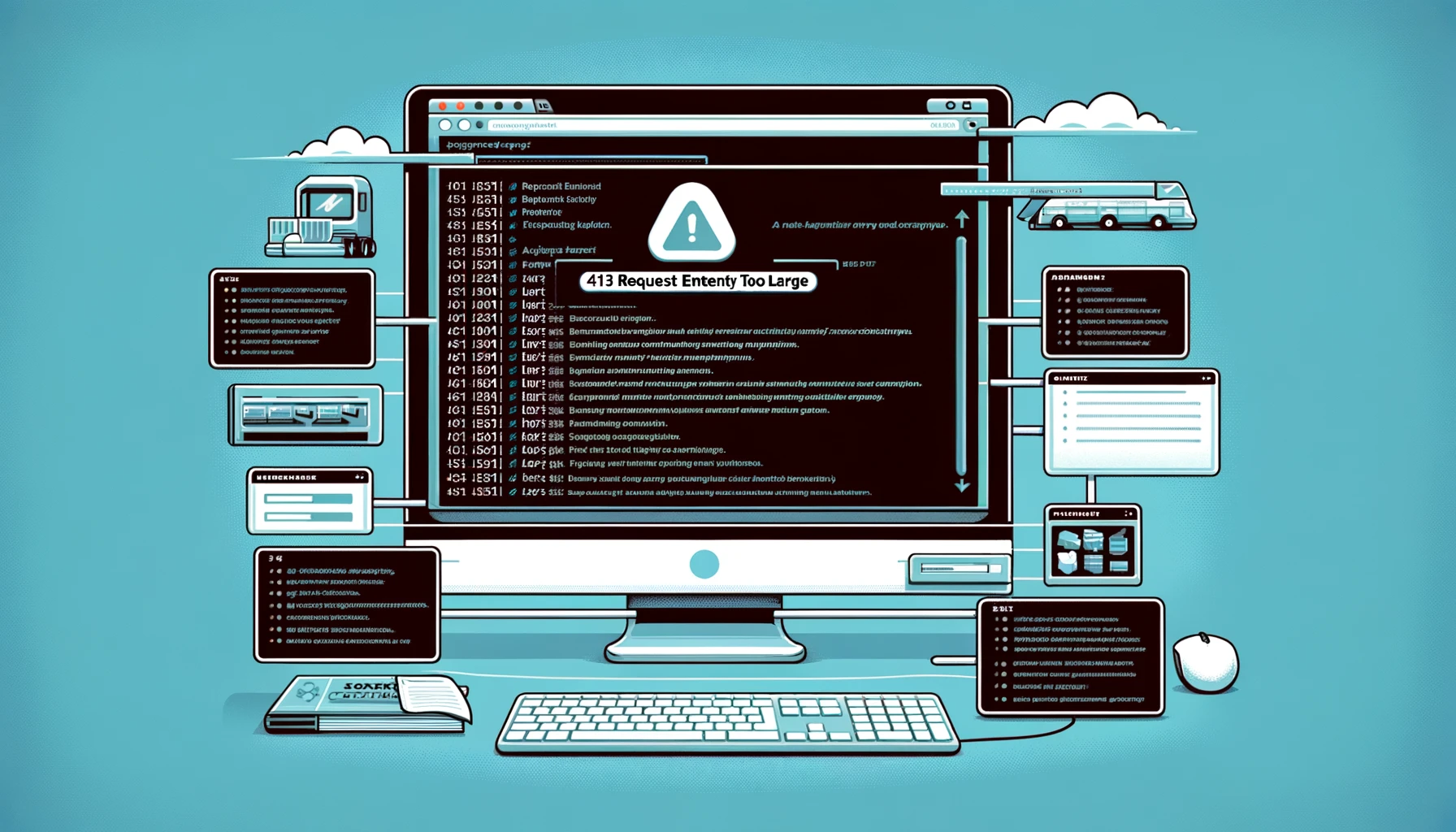
Lorsque vous rencontrez l’erreur 413 Request Entity Too Large, cela signifie généralement que vous avez essayé de télécharger un fichier trop volumineux sur votre serveur web. Cette erreur peut être corrigée en ajustant la configuration du serveur. Dans cet article, …
Lorsque vous décidez de créer une entreprise, vous voulez qu’elle se démarque des autres par son ingéniosité. Cela devrait être de même pour vos cartes de visites ! Saviez-vous qu’il est possible d’intégrer un QR code sur vos cartes de …
Nous vivons aujourd’hui dans une ère où toute communication importante se fait par voie électronique. Il est donc certain que les recruteurs n’échappent pas à cette tendance. Ainsi, les candidats se voient bien souvent répondre de la même manière. Un …
Si vous utilisez Facebook à des fins personnelles, vous avez peut-être participé à un groupe Facebook ou peut-être êtes-vous plutôt du type « rôdeur » silencieux. Quoi qu’il en soit, les gens rejoignent des groupes Facebook pour diverses raisons. Qu’il …
Le site web est tout ce qu’il y a de plus important pour une entreprise, il représente le plus souvent le premier contact avec ses clients. Il est important de donner une bonne impression, et pour ce faire, le design …
La numérisation est un concept qui ne cesse de se développer. En effet, dans tous les domaines, la rédaction se fait aujourd’hui de manière numérique, à travers des ordinateurs, des smartphones ou des tablettes. Auparavant, les documents étaient écrits à …
La technologie, et les avancées qui en découlent, octroient à chaque personne un gain de temps considérable et une facilité sans bornes pour l’exécution de diverses tâches quotidiennes. Parmi ces dernières, on retrouve la création d’une signature électronique. Ce procédé …
Le secteur de la consommation connaît un tournant inédit ces dernières années. En effet, les consommateurs sont devenus de plus en plus exigeants vis-à-vis du service client. Ils ont constamment besoin d’une assistance qui leur permette un service personnalisé. Face …
La police d’écriture peut être considérée comme une signature particulière d’une personne ou d’une entreprise. En effet, de nos jours, il est possible de créer sa propre police pour pouvoir l’utiliser dans chacune de vos parutions, sur le net ou …
À l’air des réseaux sociaux, apprendre à éditer des photos est indispensable. En effet, cela permettra de leur donner un aspect plus esthétique en améliorant leur luminosité, leur arrière-plan, la composition de leur couleur ou en optimisant leur netteté. Afin …
Fini la prise de notes sur des post-it ou sur des blocs notes physiques, aujourd’hui grâce à nos smartphones, on peut écrire tout ce qui nous vient à l’esprit dans un bloc-note virtuel grâce aux applications de prise de notes. …
Les e-mails font partie de notre quotidien, que ce soit pour le travail ou pour des projets personnels, nous avons besoin d’envoyer du courriel très souvent. Si l’on souhaite avoir une messagerie sécurisée ou si on voudrait connaître le service …
Au sein d’une Société à Responsabilité Limitée (SARL), les frais liés au fonctionnement et à la fiscalité sont variés. Ils concernent des domaines tels que l’exploitation, la taxation ou encore les aspects sociaux. Cet article apporte un éclairage sur ces …
Dans notre travail quotidien, il est courant de se retrouver avec des fichiers contenant des contacts, des e-mails ou d’autres données similaires provenant de sources différentes. L’un des problèmes majeurs dans ce cas est d’identifier rapidement et facilement les éléments …
Introduction à la fonctionnalité Apple Link Tracking Protection Récemment, Apple a introduit une nouvelle fonctionnalité dans iOS 17, appelée « Link Tracking Protection » (Protection du Suivi des Liens). Son objectif est de protéger la confidentialité des utilisateurs en supprimant certaines informations …
L’accès à votre boîte de réception doit être rapide et pratique afin de pouvoir consulter vos e-mails en toute simplicité. Si vous êtes utilisateur d’iPhone et avez souscrit une messagerie email chez OVH, il est possible de configurer cette dernière …
La planification de plusieurs projets à la fois et le suivi de leur avancement n’est pas simple à faire. En effet, la gestion de chacun d’eux nécessite des informations précises, des ressources indispensables et un budget déterminé. Cependant, ces infos …
La réussite de votre stratégie marketing dépend en grande partie de la qualité de votre plan média. Ce document essentiel dresse la liste des actions et des campagnes publicitaires à mener via les médias et les réseaux sociaux pour promouvoir …
Comprendre le fonctionnement des noms de domaine Lorsqu’on souhaite créer un site web, l’une des premières étapes est de choisir et d’acquérir un nom de domaine. En France, les noms de domaine avec des extensions comme .fr, .re, .yt, .pm, …
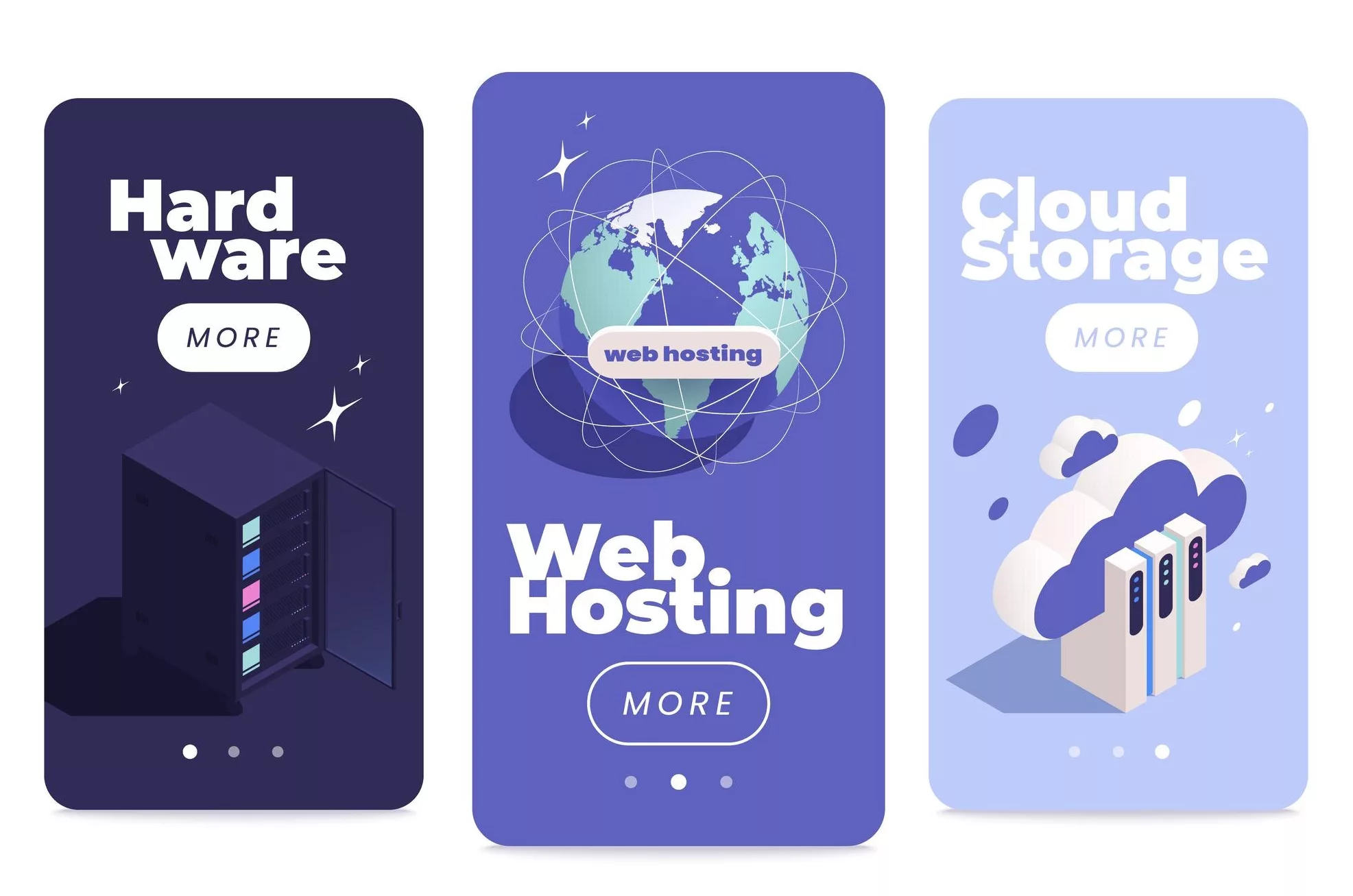
Lancer un nouveau projet en ligne peut être une tâche complexe, surtout lorsqu’il s’agit de choisir le meilleur hébergement web adapté à vos besoins. Dans cet article, nous vous présenterons les quatre principaux types d’hébergements web disponibles sur le marché …